







Kasulik juhend Android POS ALL-IN-ONE masina kasutamiseks - GALAXY TOUCH 6

Täname, et valisite meie uue põlvkonna Android POS ALL-IN-ONE GALAXY TOUCH 6. See on kõrge jõudlusega positsioon kõik-ühes, mida tagab meie tehnoloogia ja kvaliteet. See toob mugava ja ohutu andmetöötluse teie äri igapäevaelusse.
Siin sooviksime teile juhendada, kuidas seda toodet kasutada.
1. Esialgne seadistamise juhend
1.1 Power sisse ja välja
• Lülitage masin välja: lülitage elektrilüliti välja "OFF";
• Avage printeri kate: ühe käega fikseeritud masin, pane teise käe pöidla avamisõlvasse ja jõu üles printeri kate avamiseks.
• Sulgege printeri kate ja rebake paberileht üles
Märkus: ärge tõmmake ülejäänud paberit paberisoode vastupidises suunas välja!
1.2 Power sisse ja välja
• Ühendage masin 9V 3A toiteadapteriga.
• Long Vajuta külge toite nuppu sisse / välja masina.
• Kui teil on vaja täielikult voolu lahti lülitada, peate liitiumaku väljavõtmiseks kapi avama.
1.3 Liidesed
GALAXY TOUCH 6 on üks RS232, üks USB-seade ja Ethernet.
RS232 porti kasutatakse arvuti draiveride ühendamiseks. Seda porti ei saa skanneriga ühendada.
Pange tähele, et sellel portil ei ole võimsuse väljundit.
USB-port kasutatakse ainult arvuti suhtluseks.
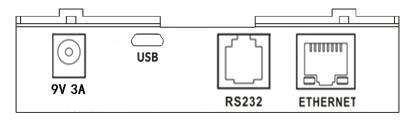
USB OTG: USB Host portsid kasutatakse välise klaviatuuri, skanneri, mälupukade, printerite jne ühendamiseks.
2. Android operatsioonisüsteem
On Android mobiilne POS, mis on lihtne kasutada intuitiivse liidesega. See on ideaalne viis ettevõtetele, nagu toiduautod, kodu- ja remonditeenused, turu kioskid jne liidese vasakus ülaosas, pane APK "Delete", valige OK, APK eemaldatakse
Tarkvara paigaldamine
Pane APK installida U ketta ja sisestage USB 2.0, näeme sisu U ketta failid, klõpsake APK ja valige installida
3. Mittefiskaalne rakenduse demo testimine
Töölauale on paigaldatud Non Fiscal App Demo, mis on Fiscati välja töötatud virtuaalne klaviatuur, millel on neli funktsiooni kasutajase testimiseks:
1.printer 2.printer stiilid 3.Display 4. Kohandatud test.
3.1 Printer
Selles osas saab kasutaja kontrollida printeri seisundit, initaliseerida, testida sahtlit ja teha neli tüüpi pildi trükkimist menüüde abil, QR-koodi ja viivakoodi vormingut saab samuti seadistada.
3.2 Printeri stiilid
Kasutaja saab seadistada printeri stiilid menüüde järgi, mis sisaldavad kaardivahe, joonevahe, tihedust, asukohta, joondamist, alljoonistamist, fonti suurust, pöördumist ja fonti stiilid.
3.3 Ekraan
Kasutaja saab seadistada peaekraani või kohandatud ekraani menüüde abil, mis sisaldavad Initialze, Clean (clear all), Clear line, Display Cursor, Reverse, Brightness, Scroll mode. .. jne.
3.4 Kohandatud test
Kasutaja saab sisestada mis tahes teksti trükkida või valida "Hex Command", et teha kohandatud teavet, Hex käsud palun vaadake >
4. Igapäevased toimingud
4.1 Esimene seadistamine (eelkonfigureeritud korral jäta)
• Vali keel → Ühendage Wi-Fi/Ethernetiga.
Logige sisse Google Play poodi (rakenduste allalaadimiseks).
4.2 Käivitage POS-rakendus
• Avage oma POS tarkvara (nt Square, Loyverse, Hike, Oracle...).
• Logige sisse töötaja andmetega või QR-märgiga.
4.3 Müügi töötlemine, tellimuste haldamine (restoranid/jaemüük) ja tagakontori funktsioonid (varude haldamine, müük, aruanded...)
Kasutaja saab kontrollida üksikasjad funktsioone selle App.
GALAXY TOUCH 6 ei sisalda komponente, mida kasutaja saab hooldada või remontida. Palun tehke kõik hooldused FISCATi kvalifitseeritud müüja poolt. Lubamata manipuleerimine võib põhjustada garantii kaotamist.
Mis tahes segaduses on teretulnud meiega ühendust võtta, oleme alati sinuga siin!